
Cómo usar códigos QR en tu negocio: mostrador, volantes y empaques
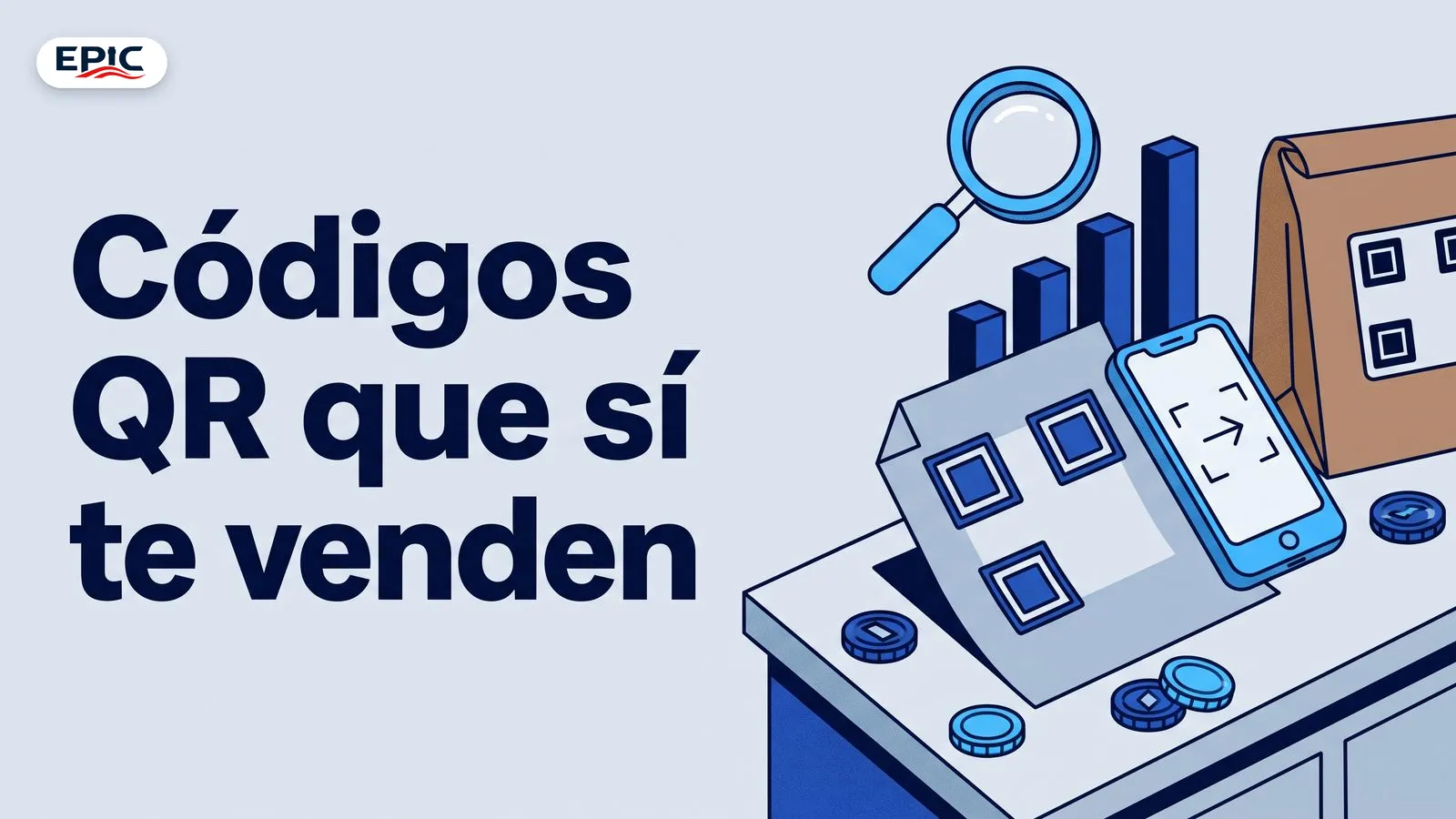
Un código QR es un cuadrito que tu cliente apunta con la cámara del celular y lo lleva a una página. Sirve para que alguien que ya está frente a ti, o que se lleva tu volante o tu producto, llegue a tu menú, tu catálogo o tu agenda sin buscar tu nombre en internet.
Primero decide a dónde lleva
Antes de generar nada, define qué quieres que pase cuando alguien escanee. La respuesta cambia según dónde va a estar el código.
- En el mostrador: que vea el menú completo, el catálogo o los servicios con precios.
- En un volante: que llegue a tu página y te deje sus datos o te escriba.
- En el empaque: que vuelva a pedirte, vea cómo contactarte o pida su próxima cita.
- En la mesa de un restaurante: que consulte el menú y haga su pedido con el número de mesa.
Si no tienes clara esa página, el QR va a dar a un lugar que no ayuda y el cliente lo cierra. Aquí es donde conviene tener tu página con catálogo, menú o servicios, con fotos y precios, que puedas cambiar desde tu celular.
Cómo crear el código
No necesitas instalar nada especial ni saber de diseño. El proceso es corto.
- Ten lista la liga de tu página. Es la dirección que vas a compartir también por WhatsApp e Instagram.
- Genera el código con el generador que incluya tu página. Muchos son gratis.
- Descarga la imagen en buena calidad, en PNG, para que no salga borrosa al imprimir.
- Prueba el código con dos celulares distintos, uno de ellos de alguien más.
- Solo cuando funcione, mándalo a imprimir.
Un detalle que se pasa por alto: si cambias la liga, los códigos ya impresos dejan de servir. Por eso conviene usar una dirección que no vayas a mover.
El tamaño importa más de lo que crees
Un QR de 2 centímetros en un volante casi nadie lo escanea. Como referencia práctica, entre más lejos esté el cliente, más grande debe ser el código.
- En mostrador o mesa: de 5 a 8 centímetros, a la altura de los ojos o cerca.
- En volantes y tarjetas: al menos 3 centímetros, con espacio blanco alrededor.
- En empaques pequeños: si no cabe, mejor una liga corta escrita con letra clara.
Deja siempre un margen blanco alrededor del código. Si lo pegas sobre una foto con muchos detalles, la cámara batalla para leerlo.
Dónde colocarlo para que sí lo usen
Tener el código no basta. La persona tiene que entender en dos segundos qué gana si lo escanea.
En el mostrador
Ponlo en un portatarjetas o pegado en la caja, con una frase arriba: "Escanea y mira el menú completo" o "Escanea y pide tu próxima cita". Si solo está el cuadrito sin texto, muchos ni lo notan.
Si tienes una barbería o una estética, el QR del mostrador puede llevar a tu agenda, para que el cliente que ya está ahí aparte su siguiente visita antes de salir.
En volantes y tarjetas
El volante compite con todo lo demás que trae la gente en la bolsa. Dale al QR una razón: "Escanea y ve precios y horarios". Y ponlo grande, en una esquina libre, no encimado con texto.
Si repartes volantes cerca de tu local, prueba también con un texto corto debajo: "Estamos a dos calles, escanea y te llevamos".
En los empaques
Aquí el cliente ya te compró. El QR sirve para el segundo pedido o para la siguiente visita.
- Si tienes una tienda de comida para llevar: un QR en la tapa que lleve a tu menú y a tu forma de pedir.
- Si vendes productos empacados: un QR que lleve a tu página con el catálogo completo.
- Si tienes un taller: un sticker en el parabrisas o en la llave que lleve a tu agenda para el próximo servicio.
En empaques de comida caliente o con grasa, cuida que la impresión no se corra. Un sticker resistente dura más que una impresión directa en papel.
Errores que se ven seguido
- Mandar a una página que no carga bien en celular. Pruébala en tu propio teléfono, con datos y no solo con wifi.
- Un código para todo. El del volante y el de la mesa no buscan lo mismo; si puedes, usa ligas distintas.
- No poner instrucción. El cliente no adivina. Una frase corta arriba del código resuelve mucho.
- Imprimir sin probar. Escanea el archivo final, no solo el borrador en pantalla.
- Olvidar actualizar la página. Si el menú subió de precio y la página no, el cliente llega y ve datos viejos.
Cómo saber si está funcionando
No necesitas herramientas complicadas. Hay dos formas sencillas de medirlo.
La primera es preguntar. Si alguien llega y menciona el volante o el empaque, anótalo. En una semana ya tienes una idea.
La segunda es usar ligas distintas por lugar. La del mostrador, la del volante y la del empaque pueden llevar a la misma página, pero si tu página te deja ver de dónde vienen las visitas, sabrás cuál está funcionando. Si no tienes esa información, quédate con la primera: preguntar siempre funciona.
Lo que sí conviene revisar cada mes es que los códigos sigan llevando a la página correcta y que la información esté al día.
Preguntas frecuentes
¿Necesito una app para leer el código?
No. La cámara de la mayoría de los celulares lo lee sola. Solo abre la cámara, apunta y aparece la liga.
¿Puedo usar el mismo código en el mostrador y en los volantes?
Sí, si ambos llevan a lo mismo. Si quieres saber cuál funciona mejor, usa ligas distintas para cada lugar.
¿Qué pasa si cambio de página?
Los códigos ya impresos dejan de servir. Por eso conviene definir bien la liga antes de imprimir en cantidad.
¿Cuánto cuesta generar un código QR?
Generarlo suele ser gratis. Lo que cuesta es la impresión, y eso depende del tamaño, el material y la cantidad. Pide cotización antes de decidir.
¿Sirve para una tienda pequeña?
Sí. Si tienes catálogo, menú o servicios, un QR en el mostrador le ahorra al cliente preguntar y a ti repetir lo mismo.
Ideas para aprovecharlo en tu negocio
Ya tienes el código y sabes dónde ponerlo. El siguiente paso es que la página detrás del código haga el trabajo: mostrar, explicar y recibir al interesado. Epic te sirve para tener esa página y compartirla con un solo link.
- Si tienes un restaurante, usa códigos QR por mesa para que el cliente consulte el menú y haga su pedido con el número de mesa. Configura tus mesas, productos y formas de pago; así cada pedido llega identificado y no tienes que ir a preguntar quién pidió qué.
- Si tienes una barbería o una estética, pon en el mostrador un QR que lleve a tu página con servicios, precios y el formulario de citas. El cliente consulta horarios y solicita su cita ahí mismo; tú la confirmas y él recibe la confirmación por correo.
- Si vendes por encargo, pasteles o muebles, pega un QR en el empaque que lleve a tu catálogo con fotos y precios. Como el cliente ya te compró, ahí mismo puede ver lo demás que ofreces y dejarte sus datos para el siguiente pedido.
- Si tienes un taller mecánico, usa un sticker con QR en la llave o el parabrisas que lleve a tu agenda. El cliente aparta su próximo servicio sin tener que llamar, y a ti te queda el aviso de cada solicitud.
¿Se te ocurrió algo para tu negocio? Pruébalo en tu demo gratis: crea tu demo.
Prueba tu idea con tu propio negocio.
Cuéntanos qué haces y creamos una primera versión de tu página para que la pruebes con tu negocio. Crear tu demo es gratis.
Crear mi demo gratisSigue leyendo
Noticia5 min de lectura
Registro de jornada: ¿quiénes deben checar entrada y salida?
La ley obliga al patrón a llevar el registro electrónico de entradas y salidas, pero no aclara quiénes checan. Esto dicen los expertos y qué revisar.
Noticia4 min de lectura
Salario mínimo 2027: la negociación ya empezó, ¿y tu nómina?
La propuesta del sector obrero se presentó antes de lo habitual. Revisa tu tabulador, calcula escenarios y llega a enero sin ajustes de último minuto.

Guía6 min de lectura
Google Maps o página web para negocio: necesitas las dos
Google Maps te encuentra quien ya te busca cerca; tu página responde precios, menú y citas. Te explico qué hace cada una y cómo usarlas juntas esta semana.